چرا دستگاه هارد را Eject نمیکند؟
چرا دستگاه هارد را Eject نمیکند؟ _تقریباً همهی ما این وضعیت را تجربه کردهایم:
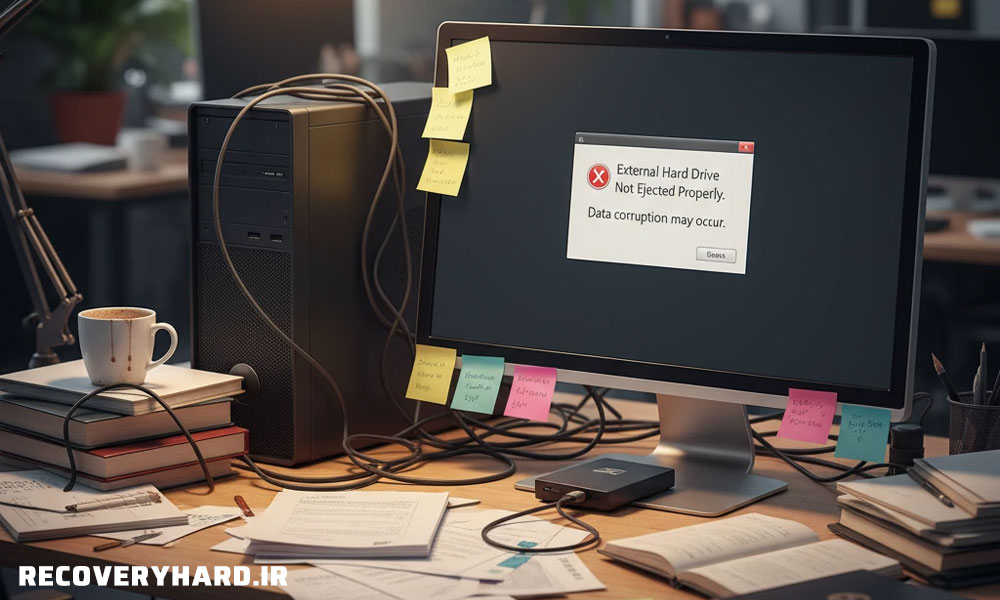
هارد اکسترنال یا فلش را به سیستم وصل کردهایم، فایل جابهجا کردهایم و حالا میخواهیم آن را جدا کنیم؛ اما ویندوز اجازهی Eject نمیدهد و پیغامهایی مثل:
- This device is currently in use
- Windows can’t stop your ‘Generic volume’ because a program is still using it
نمایش داده میشود.
اگر در این لحظه، هارد را بهزور از سیستم جدا کنیم، احتمال خرابی فایلها، ایجاد بدسکتور و حتی خرابی سوکت یا برد هارد وجود دارد.
در این مطلب بررسی میکنیم:
- چرا ویندوز اجازه جدا کردن امن نمیدهد؟
- چه برنامههایی در پسزمینه هارد را درگیر نگه میدارند؟
- چطور بدون آسیب، مشکل eject نشدن را حل کنیم؟
چرا ویندوز هارد اکسترنال را Eject نمیکند؟
۱. فایل یا پوشهای هنوز باز است
رایجترین دلیل این مشکل، باز بودن یک فایل یا پوشه روی هارد است.
موارد زیر باعث درگیر ماندن هارد میشوند:
- باز بودن یک فیلم، عکس یا فایل ورد روی هارد
- باز بودن یک پروژه (مثلاً در Premiere، Photoshop یا نرمافزارهای مهندسی)
- باز بودن پنجرهی File Explorer روی همان درایو
✅ راهکار:
- همهی پنجرههای Explorer مربوط به آن درایو را ببندید
- برنامههایی که ممکن است از روی هارد فایل باز کرده باشند را ببندید
- دوباره روی Eject کلیک کنید
۲. آنتیویروس در حال اسکن هارد است
بسیاری از آنتیویروسها به محض اتصال فلش یا هارد، شروع به اسکن خودکار میکنند.
تا زمانی که اسکن تمام نشده، ویندوز هارد را «در حال استفاده» تشخیص میدهد.
✅ راهکار:
- از داخل آنتیویروس، وضعیت اسکن فعلی را چک کنید
- اگر لازم بود اسکن را موقتاً Pause/Stop کنید
- سپس Eject را دوباره امتحان کنید
۳. نرمافزارهای Backup یا Sync در حال کار روی هارد هستند
اگر از نرمافزارهایی مثل OneDrive، Google Drive، نرمافزارهای بکاپ خودکار یا حتی نرمافزارهای Recovery استفاده میکنید، ممکن است آنها در پسزمینه روی هارد کار کنند.
نمونهها:
- نرمافزار بکاپ اتوماتیک که از هارد اکسترنال به عنوان مقصد استفاده میکند
- برنامههای مدیریت عکس/کتابخانه که هنوز مشغول خواندن فایلها هستند
✅ راهکار:
- نرمافزارهای Sync و Backup را ببندید
- از Task Manager پردازشهای مشکوک مرتبط با ذخیرهسازی را متوقف کنید (با احتیاط)
۴. Indexing ویندوز یا سرویسهای سیستمی در حال دسترسی هستند
گاهی خود ویندوز برای ساخت فهرست جستجو (Indexing) یا اسکن خودکار، در پسزمینه به هارد دسترسی دارد.
نشانهها:
- چراغ هارد اکسترنال مدام چشمک میزند، حتی وقتی شما کاری نمیکنید
- هر بار Eject میزنید، خطای «در حال استفاده» دریافت میکنید
✅ راهکار ساده:
- ۳۰–۴۵ ثانیه صبر کنید
- هیچ فایل یا پوشهای را باز نکنید
- دوباره روی Eject کلیک کنید
۵. مشکل در سوکت یا کابل هارد اکسترنال
اگر سوکت USB هارد یا کابل کمی شل، لق یا نیمهقطع باشد، ممکن است سیستم رفتارهای غیرعادی نشان بدهد؛
از جمله:
- قطع و وصل شدن لحظهای
- شناسایی و ناپدید شدن
- و حتی گیر کردن در فرآیند Eject
در این مورد، جدا کردن ناگهانی میتواند به سوکت یا برد هارد آسیب بزند.
برای بررسی و رفع تخصصی این موارد:
۶. فرایندهای ویندوز در پسزمینه (Thumbnails، Preview، Search)
گاهی حتی پیشنمایش عکسها یا ویدیوها (Thumbnails) هم باعث درگیر ماندن هارد میشود؛ مخصوصاً وقتی تعداد فایل زیاد است.
✅ راهکار عملی:
- پنجرهی مربوط به درایو را ببندید
- چند ثانیه مکث کنید
- اگر Eject نشد، یکبار Explorer را از Task Manager ریستارت کنید (End Task → Run new task → explorer.exe)
۷. خرابی سیستم فایل (File System Error)
اگر هارد قبلاً یکبار بهطور ناایمن جدا شده یا دچار قطع و وصل شده باشد، ممکن است سیستم فایل (NTFS/ExFAT) دچار خطا شده باشد. در این حالت ویندوز سعی میکند آن را چک کند و اجازه جدا کردن امن را نمیدهد.
✅ راهکار پیشنهادی:
- روی درایو راستکلیک → Properties
- تب Tools → Check
- اجازه دهید ویندوز خطا را بررسی و در صورت نیاز رفع کند
اگر خطاهای شدید یا بدسکتور مشاهده میکنید، بهتر است قبل از ادامه کار، سلامت هارد را کامل بررسی کنید:
آیا جدا کردن بدون Eject همیشه خطرناک است؟
نه، همیشه «فاجعهآمیز» نیست؛ ولی ریسک دارد.
اگر:
- هنوز در حال کپی فایل هستید
- برنامهای روی هارد مینویسد یا میخواند
- یا چراغ هارد مدام چشمک میزند
در این شرایط جدا کردن ناگهانی میتواند منجر به:
- ناقص شدن فایلها
- آسیب به سیستم فایل (نیاز به فرمت مجدد)
- ایجاد بدسکتور (در هاردهای مکانیکی)
بهترین روشهای ایمن برای Eject کردن هارد وقتی خطا میدهد
۱: بستن همه برنامهها
- همه فایلها و پوشههای روی هارد را ببندید
- مرورگر، پلیر، نرمافزارهای تدوین، آنتیویروس و هر چیزی که ممکن است به هارد دسترسی داشته باشد را ببندید
- دوباره Eject کنید
۲: استفاده از Task Manager
- Task Manager را باز کنید
- در تب Processes، برنامههایی که ممکن است از هارد استفاده کنند را ببندید
- مراقب باشید پردازشهای سیستم حساس را بدون شناخت متوقف نکنید
۳: صبر کردن و بررسی چراغ هارد
- اگر چراغ هارد ثابت بود (چشمک نمیزد)، معمولاً کار خاصی روی آن انجام نمیشود
- چند ثانیه بعد، دوباره تست کنید
۴: خاموش کردن کامل سیستم
اگر همه روشها شکست خورد و اطلاعات برایتان حیاتی است:
- سیستم را کامل Shut down کنید
- پس از خاموش شدن، هارد را جدا کنید
این روش، ایمنترین حالت است وقتی Eject جواب نمیدهد.
وقتی Eject نمیشود و هارد قطع و وصل هم میشود
اگر علاوه بر eject نشدن، این نشانهها را دارید:
- هارد ناگهانی ناپدید و دوباره ظاهر میشود
- هنگام تکان خوردن کابل، اتصال قطع میشود
- گاهی در BIOS هم شناسایی نمیشود
احتمال خرابی:
- کابل
- سوکت USB
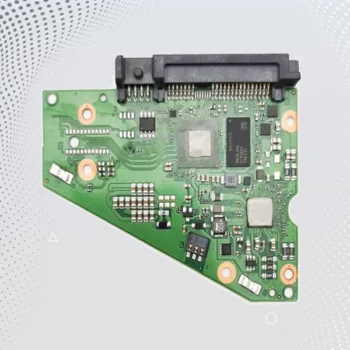
- یا برد هارد (PCB) وجود دارد.
در این شرایط بهتر است:
- فوراً از اطلاعات مهم بکاپ بگیرید
- کابل دیگری تست کنید
- از متخصص کمک بگیرید برای بررسی سوکت و برد:🔗 خرابی برد هارد
جمعبندی
وقتی دستگاه اجازه نمیدهد هارد را Eject کنید، معمولاً به این معنی است که هنوز یک برنامه یا سرویس در حال استفاده از هارد است.
بیشتر اوقات با بستن برنامهها، صبر کردن چند ثانیه یا توقف اسکن آنتیویروس، مشکل حل میشود.
اما اگر:
- هارد مرتب قطع و وصل میشود
- خطاهای مکرر نمایش داده میشود
- یا پس از مدتی اصلاً شناسایی نمیشود
بهتر است قبل از اینکه اوضاع بدتر شود، سلامت هارد، سوکت و کابل را بررسی کنید و در صورت نیاز از خدمات تخصصی استفاده کنید.