
چرا SSD در BIOS شناسایی نمیشود؟
چرا SSD در BIOS شناسایی نمیشود؟ _دیدنِ پیامهایی مثل No boot device یا اینکه اصلاً SSD در لیست ذخیرهسازیهای BIOS/UEFI ظاهر نمیشود، میتواند بسیار نگرانکننده باشد؛ مخصوصاً وقتی مطمئن هستید SSD سالم است.
اما خبر خوب این است که در بسیاری از موارد، مشکل از اتصال درست نبودن، فعال نبودن تنظیمات مربوط به NVMe/SATA، یا خرابی سوکت/کارت آداپتور است—not الزاماً خود SSD.
در این مقاله به شکل دقیق بررسی میکنیم چرا SSD در BIOS شناسایی نمیشود و چطور با روشهای استاندارد عیبیابی کنید.
1) مهمترین علتها: SSD چیپ NVMe یا SATA است؟
اگر SSD شما SATA است:
- معمولاً باید در بخش SATA Information / Storage / Boot ظاهر شود
- به کابل داده SATA و برق (برای کیسهای ۲.۵ اینچی) وابسته است
اگر SSD شما NVMe (M.2) است:
- در BIOS باید با نام/مدل یا حداقل در بخش NVMe Configuration دیده شود
- نیازمند فعال بودن گزینههای مربوط به M.2 / NVMe / PCIe است
- اسلات اشتباه یا عدم پشتیبانی مادربرد از NVMe میتواند باعث عدم شناسایی شود
2) اتصال اشتباه یا ناقص (رایجترین دلیل)
2.1) برای SSDهای NVMe (M2)
- SSD کاملاً در سوکت جا نخورده باشد
- پیچ نگهدارنده نبسته شده باشد (تماس ضعیف ایجاد میکند)
- از تبدیل/رایزر نامناسب استفاده شده باشد
- نوع SSD با اسلات سازگار نباشد (برخی M.2 ها فقط SATA هستند)
✅ راهکار:
- کامپیوتر را خاموش کنید و کابل برق را جدا کنید.
- SSD را بیرون بیاورید، دوباره با زاویه درست نصب کنید.
- پیچ نگهدارنده را محکم ببندید.
- در صورت امکان، SSD را در اسلات دیگر M.2 امتحان کنید.
2.2) برای SSDهای SATA
- کابل SATA داده به مادربرد درست وصل نشده است
- کابل برق SSD (در بعضی مدلها) وصل نشده یا خراب است
- پورت SATA غیرفعال است (بعضی مادربردها پورتها را بر اساس حالت RAID/IDE تغییر میدهند)
✅ راهکار:
- یک کابل SATA دیگر امتحان کنید.
- پورت SATA را عوض کنید (مثلاً از SATA0 به SATA1).
- اگر تنظیمات RAID دارید، بررسی کنید در BIOS در حالت مناسب قرار گرفته باشد.
📌 لینک مرتبط:
3) تنظیمات BIOS/UEFI غیرفعال یا اشتباه
گاهی SSD شناسایی میشود اما در مسیر نمایش یا بوت فعال نیست.
3.1) فعال نبودن NVMe یا PCIe
در BIOS معمولاً بخشی مثل:
- NVMe Configuration
- PCIe Slot Configuration
- M.2 Mode
وجود دارد.
✅ راهکار:
- گزینههای مرتبط با NVMe/M.2/PCIe را Enable کنید.
- اگر گزینهای با عنوان M.2 Mode دیدید (SATA/PCIe)، مطابق نوع SSD انتخاب کنید.
4) ناسازگاری مادربرد با نوع SSD
برخی مادربردها:
- فقط NVMe نسل خاصی را پشتیبانی میکنند
- یا اسلات M2 آنها فقط SATA را میپذیرد
- یا اسلات NVMe با پردازنده/لینک PCIe محدود شده است
✅ راهکار:
- مدل مادربرد را چک کنید و سازگاری M2/NVMe را بررسی کنید.
- SSD را در اسلات دیگری (اگر وجود دارد) آزمایش کنید.
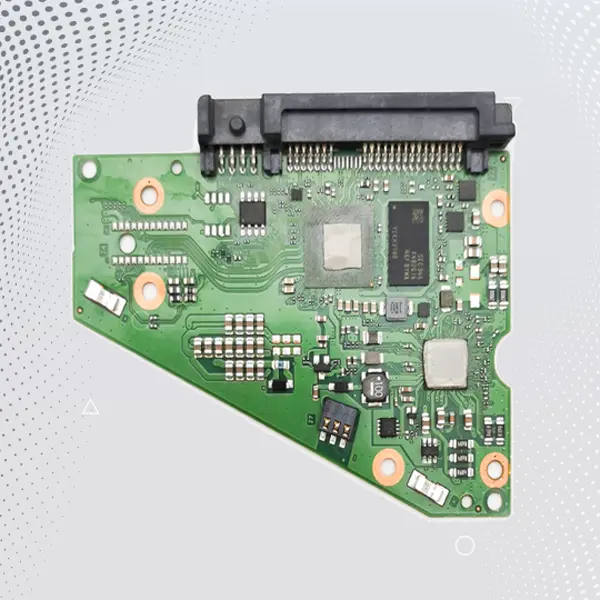
5) خرابی اسلات، سوکت یا برد (PCB) / مشکلات فیزیکی
اگر:
- SSD فقط با بعضی سیستمها کار میکند
- یا مرتب گم/ظاهر میشود
- یا BIOS اصلاً هیچ اثری از آن نشان نمیدهد
ممکن است مشکل از سوکت/اسلات یا برد SSD باشد.
✅ نشانههای رایج خرابی:
- داغ شدن غیرعادی قطعات اطراف M.2 یا اسلات
- بوی سوختگی یا آسیب ظاهری
- لرزش یا لق بودن SSD در سوکت
- کار نکردن SSD روی چند سیستم
🔧 برای بررسی تخصصیتر:
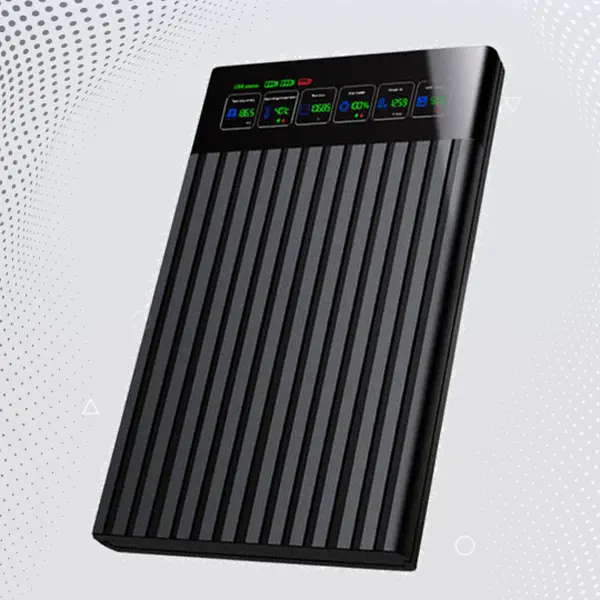
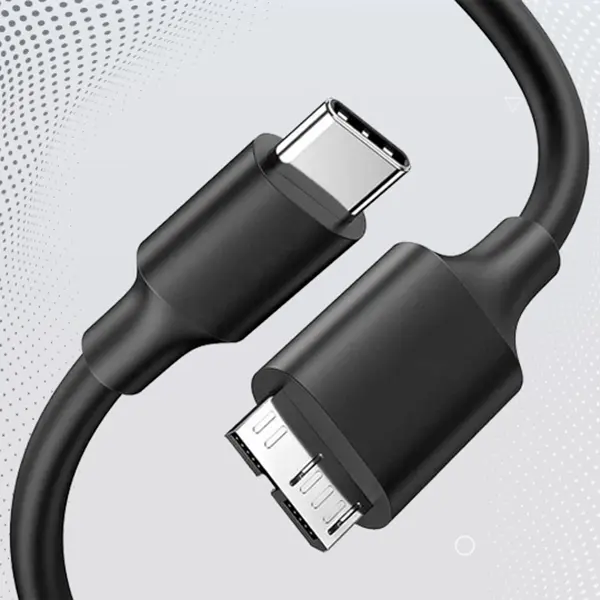
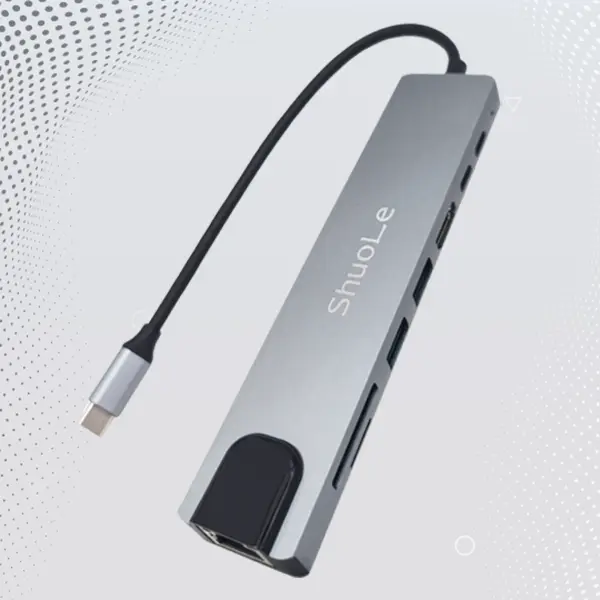
6) کابل/آداپتور یا رایزر معیوب (در کیسهای M2 اکسترنال یا تبدیلها)
اگر SSD را با:
- تبدیل M.2 به PCIe
- تبدیل USB به NVMe
- کارت آداپتور یا رایزر
وصل کردهاید، احتمال خرابی آداپتور یا عدم پشتیبانی وجود دارد.
✅ راهکار:
- SSD را مستقیم روی مادربرد (اگر ممکن است) تست کنید.
- از آداپتور/کارت دیگر استفاده کنید تا مشکل مشخص شود.
7) SSD نو است یا دارای جدول پارتیشن نیست؟ (فرق شناسایی با بوت)
یک نکته مهم:
ممکن است SSD در BIOS دیده شود ولی ویندوز بالا نیاید چون پارتیشن/سیستمعامل ندارد.
اما اگر SSD اصلاً در BIOS نمایش داده نمیشود، بیشتر به اتصال/سازگاری/سختافزار مربوط است.
✅ اگر BIOS SSD را نشان میدهد:
- وارد Disk Management شوید
- پارتیشن بسازید
- یا با ابزار نصب ویندوز، دیسک را آماده کنید
جمعبندی
عدم شناسایی SSD در BIOS معمولاً از یکی از این موارد است:
- اتصال ناقص (کابل/سوکت/نصب M.2)
- تنظیمات غیرفعال یا اشتباه BIOS (NVMe/PCIe/M.2 Mode/UEFI)
- عدم سازگاری مادربرد با نوع SSD
- خرابی آداپتور/اسلات یا خود SSD (برد/سوکت)
با این ترتیب عیبیابی، معمولاً میتوانید منبع مشکل را سریعتر پیدا کنید و از هزینههای اضافی جلوگیری نمایید.