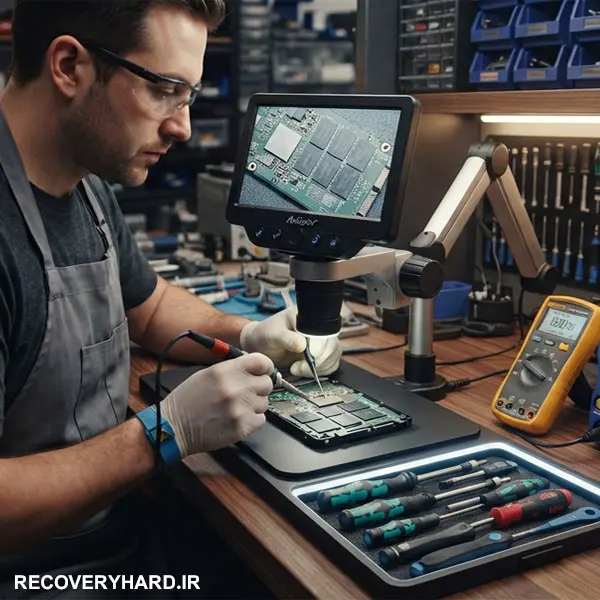
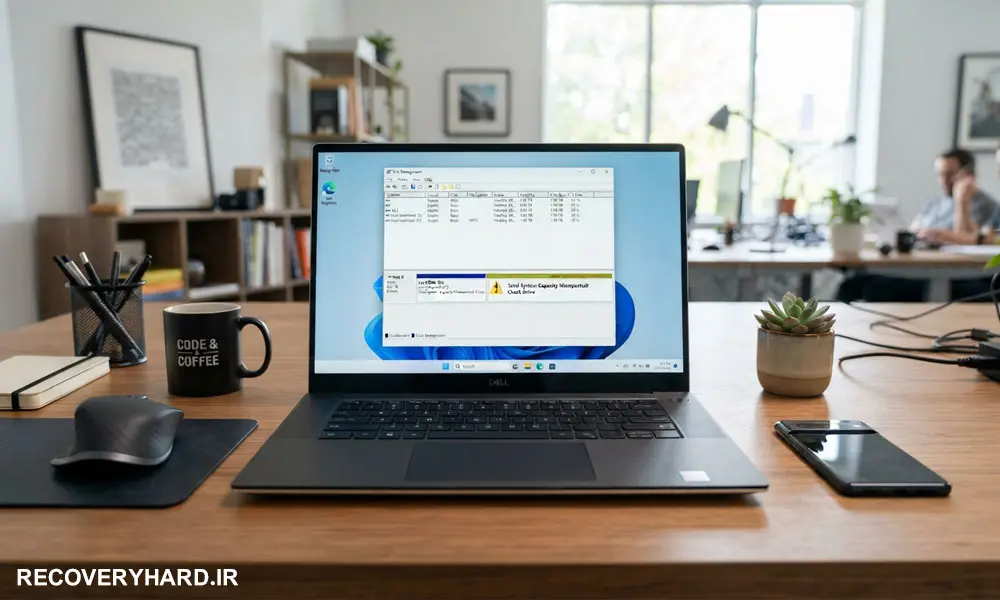
بازیابی اطلاعات لپتاپ با مشکل ظرفیت-گاهی لپتاپ روشن میشود، اما سیستم ظرفیت هارد یا SSD را کمتر از مقدار واقعی نشان میدهد. برای مثال، یک هارد ۱ ترابایتی ممکن است ظرفیت بسیار کمتری نشان دهد یا سیستم فقط بخشی از فضای واقعی حافظه را شناسایی کند. این مشکل همیشه به معنی حذف اطلاعات نیست، اما میتواند نشانهای از خرابی ساختار حافظه، فریمور، کنترلر یا پارتیشنبندی باشد.
اگر اطلاعات مهمی روی لپتاپ دارید، فرمت کردن، پارتیشنبندی مجدد یا اجرای ابزارهای تعمیر دیسک میتواند شرایط را پیچیدهتر کند. در چنین شرایطی، تشخیص علت مشکل قبل از هر اقدامی اهمیت زیادی دارد.
وقتی سیستم ظرفیت هارد یا SSD را کمتر از مقدار واقعی نمایش میدهد، معمولاً یک مشکل در نحوه شناسایی یا مدیریت حافظه وجود دارد. سیستمعامل برای نمایش ظرفیت صحیح به اطلاعاتی نیاز دارد که کنترلر، فریمور و ساختار پارتیشن در اختیار آن قرار میدهند.
برای مثال، ممکن است هاردی با ظرفیت ۲ ترابایت فقط چند گیگابایت فضا نشان دهد. در بعضی موارد نیز سیستم حافظه را شناسایی میکند، اما پارتیشنهای قبلی را نمایش نمیدهد.
در چنین شرایطی، بخشی از اطلاعات ممکن است همچنان روی حافظه وجود داشته باشد، اما سیستم مسیر صحیح دسترسی به آنها را پیدا نکند. بنابراین نمایش ظرفیت کمتر، لزوماً به معنی از بین رفتن اطلاعات نیست.
دلایل مختلفی میتوانند باعث نمایش ظرفیت اشتباه شوند. نوع حافظه و شرایط خرابی در تشخیص علت اهمیت زیادی دارند.
فریمور وظیفه مدیریت بسیاری از عملیات داخلی هارد و SSD را بر عهده دارد. اگر اطلاعات مربوط به آدرسدهی یا مدیریت حافظه در فریمور دچار مشکل شود، کنترلر ممکن است ظرفیت صحیح را به سیستم گزارش نکند.
در این حالت، ممکن است سیستم حافظه را شناسایی کند، اما ظرفیت آن با مقدار واقعی تفاوت زیادی داشته باشد.
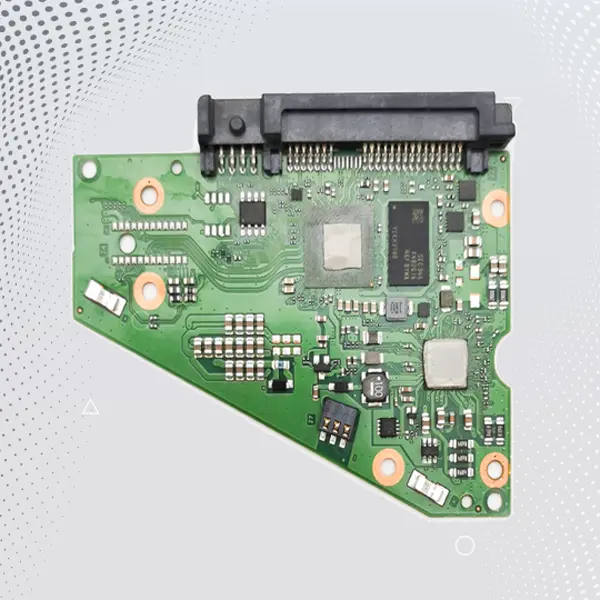
کنترلر یکی از بخشهای مهم هارد و SSD محسوب میشود. این قطعه ارتباط میان سیستم و بخشهای ذخیرهسازی را مدیریت میکند.
خرابی کنترلر میتواند باعث شناسایی ناقص حافظه، نمایش ظرفیت غیرواقعی یا قطع و وصل شدن مداوم دستگاه شود.
گاهی خود حافظه ظرفیت واقعی را دارد، اما ساختار پارتیشن دچار مشکل شده است. در این شرایط، ویندوز یا سیستمعامل دیگر نمیتواند اطلاعات مربوط به پارتیشنهای قبلی را بهدرستی نمایش دهد.
ممکن است کاربر فقط یک فضای خالی یا پارتیشنی با حجم غیرعادی مشاهده کند، در حالی که اطلاعات قبلی همچنان روی حافظه قرار دارند.
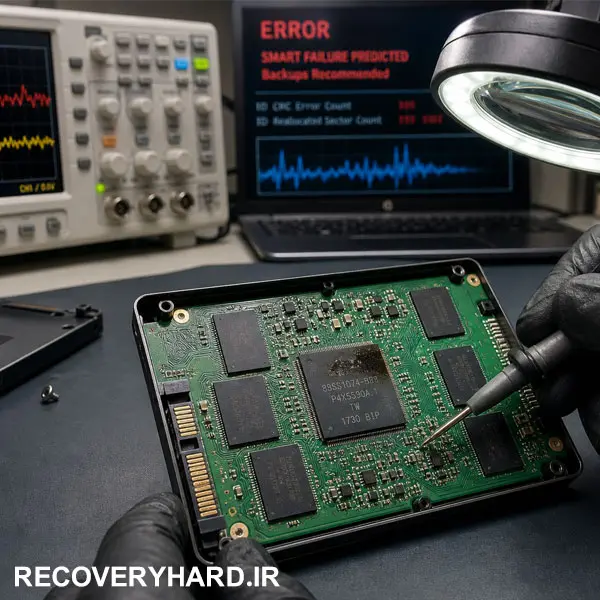
در هارد دیسک، وجود بدسکتور در بخشهای مهم میتواند عملکرد سیستم را مختل کند. اگر بخشهایی که اطلاعات ساختاری یا مدیریتی را نگهداری میکنند آسیب ببینند، سیستم ممکن است ظرفیت یا ساختار صحیح دیسک را تشخیص ندهد.
در SSD نیز مشکلات مربوط به سلولهای NAND، کنترلر و ساختار داخلی حافظه میتوانند شرایط مشابهی ایجاد کنند.
قطع ناگهانی برق یا نوسان شدید میتواند عملکرد هارد یا SSD را مختل کند. این مشکل بهخصوص هنگام انجام عملیات مهم روی فریمور یا ساختار حافظه اهمیت بیشتری دارد.
اگر پس از یک قطعی برق ناگهانی، ظرفیت لپتاپ تغییر کرده است، بهتر است قبل از هر اقدام دیگری وضعیت حافظه را بررسی کنید.
خیر. نمایش ظرفیت کمتر لزوماً به معنی حذف اطلاعات نیست.
در بعضی خرابیها، اطلاعات همچنان روی هارد یا SSD قرار دارند، اما سیستمعامل نمیتواند ساختار صحیح حافظه را تشخیص دهد. به همین دلیل، کاربر به فایلها دسترسی ندارد.
البته شرایط هر حافظه متفاوت است. اگر خرابی به بخشهای مهم هارد یا SSD آسیب زده باشد، روند بازیابی اطلاعات پیچیدهتر میشود. به همین دلیل نمیتوان بدون بررسی تخصصی، میزان اطلاعات قابل بازیابی را مشخص کرد.
هارد و SSD ساختار یکسانی ندارند و همین موضوع روی روند تشخیص و بازیابی تأثیر میگذارد.
در هارد دیسک، مشکلات مربوط به بدسکتور، هد، فریمور، سطح پلاتر و ساختار منطقی میتوانند باعث نمایش ظرفیت اشتباه شوند.
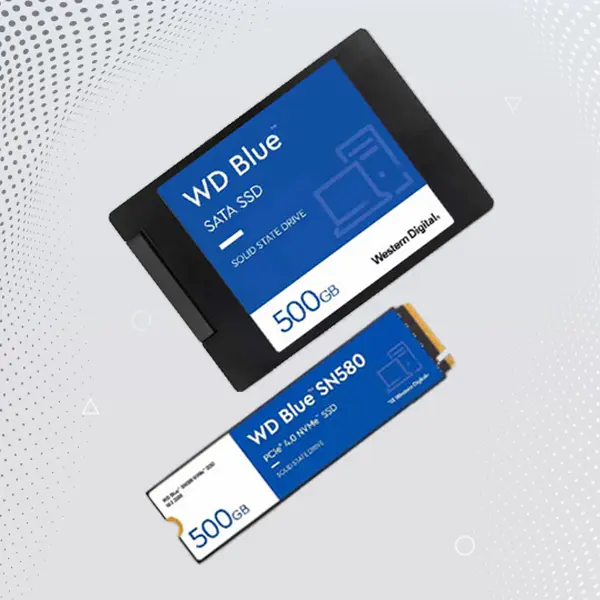
در SSD، کنترلر، فریمور، حافظه NAND، مدیریت بلوکها و ساختار داخلی اهمیت بیشتری دارند. فناوریهایی مانند Wear Leveling و مدیریت داخلی SSD نیز روند بازیابی را نسبت به هارد پیچیدهتر میکنند.
به همین دلیل، کارشناسان هنگام بررسی چنین مشکلی ابتدا نوع حافظه و مدل دقیق آن را مشخص میکنند و سپس روش مناسب بررسی را انتخاب میکنند.
وقتی سیستم از شما میخواهد حافظه را فرمت کنید، ممکن است تصور کنید فرمت کردن مشکل را حل میکند. اما اگر اطلاعات قبلی برای شما اهمیت دارند، این کار میتواند شرایط بازیابی را دشوارتر کند.
فرمت یا ایجاد پارتیشن جدید میتواند بخشی از ساختار قبلی حافظه را تغییر دهد. همچنین سیستمعامل ممکن است پس از انجام این عملیات، اطلاعات جدیدی روی حافظه بنویسد.
بنابراین اگر ظرفیت هارد یا SSD ناگهان تغییر کرده و اطلاعات مهمی روی آن دارید، قبل از فرمت کردن وضعیت حافظه را بررسی کنید.
اگر لپتاپ ظرفیت هارد یا SSD را اشتباه نمایش میدهد، چند اقدام میتواند خطر از دست رفتن اطلاعات را افزایش دهد:
اگر اطلاعات ارزشمندی روی حافظه دارید، بهترین تصمیم این است که ابتدا علت نمایش ظرفیت اشتباه مشخص شود.
هیچ روش فنی نمیتواند احتمال خرابی هارد یا SSD را به صفر برساند. بهترین راه برای کاهش خطر، تهیه نسخه پشتیبان منظم از اطلاعات مهم است.
برای فایلهای کاری، تصاویر، اسناد و اطلاعات حساس، بهتر است فقط به یک حافظه متکی نباشید. نگهداری نسخه پشتیبان روی یک حافظه جداگانه یا فضای ذخیرهسازی دیگر میتواند در زمان خرابی لپتاپ، دسترسی به اطلاعات را حفظ کند.
همچنین هنگام مشاهده علائم غیرعادی مانند تغییر ظرفیت، قطع و وصل شدن حافظه یا ناپدید شدن پارتیشنها، مشکل را نادیده نگیرید.
هر برند لپتاپ ممکن است ساختار و ویژگیهای خاصی در معماری سختافزاری و نرمافزاری خود داشته باشد. همین موضوع باعث میشود روند بازیابی اطلاعات برای هر برند شرایط ویژهای را طلب کند. از این جهت، بررسی و تشخیص تخصصی باید با در نظر گرفتن برند انجام شود تا بهترین نتیجه حاصل گردد.
برای مشاهده خدمات تخصصی برند لپتاپ خود میتوانید از موارد زیر استفاده کنید:
نمایش ظرفیت اشتباه هارد یا SSD در لپتاپ میتواند دلایل مختلفی داشته باشد؛ از خرابی فریمور و کنترلر گرفته تا مشکلات ساختار پارتیشن و آسیب بخشهای مهم حافظه.
این مشکل لزوماً به معنی حذف اطلاعات نیست، اما هرگونه فرمت، پارتیشنبندی مجدد یا نوشتن اطلاعات جدید میتواند شرایط بازیابی را دشوارتر کند.
اگر اطلاعات مهمی روی لپتاپ دارید و سیستم ظرفیت حافظه را کمتر از مقدار واقعی نشان میدهد، بهتر است قبل از هر اقدامی وضعیت هارد یا SSD را بررسی کنید. تشخیص صحیح علت خرابی، اولین قدم برای انتخاب روش مناسب بازیابی اطلاعات است.