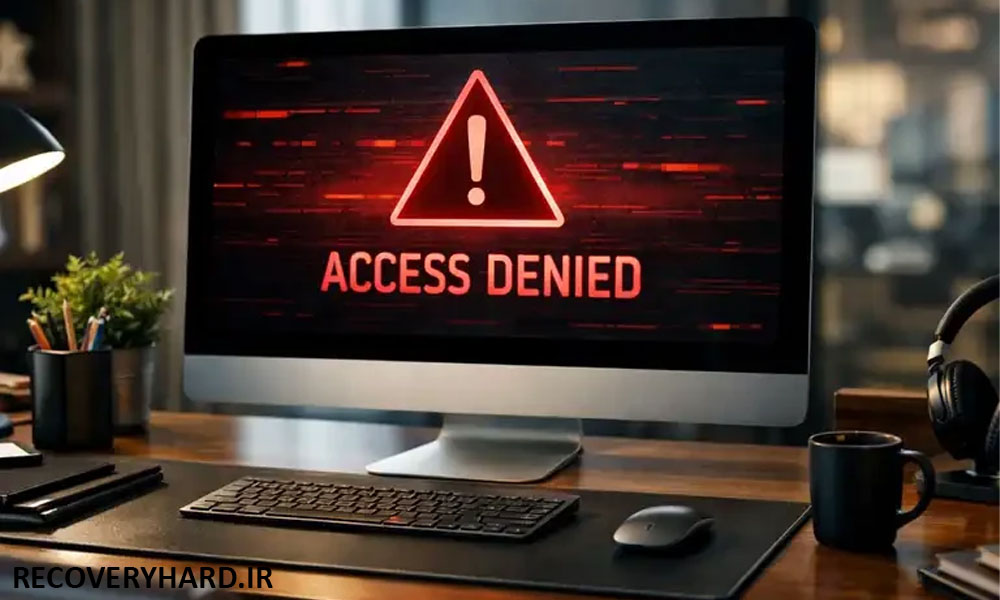
علت ارور Access Denied در فلش مموری _ارور Access Denied در فلش مموری یکی از خطاهای رایج در ویندوز است که باعث میشود کاربر نتواند به فایلها یا پوشههای داخل فلش دسترسی پیدا کند. در این حالت ممکن است هنگام باز کردن فلش یا کپی کردن فایلها با پیغامهایی مانند Access Denied یا You don’t have permission to access this folder مواجه شوید.
این مشکل معمولاً به دلایل امنیتی، خرابی فایل سیستم، ویروس یا مشکلات دسترسی در ویندوز ایجاد میشود. در ادامه مهمترین دلایل این خطا و روشهای رفع آن را بررسی میکنیم.
یکی از رایجترین دلایل ارور Access Denied مربوط به سطح دسترسی کاربران در ویندوز است. گاهی فلش روی یک سیستم دیگر تنظیمات دسترسی خاصی داشته و در سیستم جدید اجازه دسترسی داده نمیشود.
راه حل:
بسیاری از ویروسها باعث محدود شدن دسترسی به فایلها میشوند. این بدافزارها گاهی فایلها را مخفی کرده یا دسترسی آنها را مسدود میکنند.
نشانهها:
راه حل:
اسکن کامل فلش با یک آنتی ویروس معتبر.
اگر فایل سیستم فلش آسیب دیده باشد، ویندوز ممکن است اجازه دسترسی به فایلها را ندهد.
در این شرایط ممکن است:
در چنین شرایطی بهتر است ابتدا اطلاعات مهم فلش را بازیابی کنید. برای این کار میتوانید از راهنمای کامل ریکاوری فلش در سایت استفاده کنید.
گاهی برخی بخشهای حافظه فلش آسیب میبینند و همین موضوع باعث میشود فایلها قابل دسترسی نباشند.
نشانهها:
اگر فلش شما علاوه بر این خطا دچار کاهش سرعت شده است، پیشنهاد میکنیم مقاله علت کند شدن شدید فلش را نیز مطالعه کنید.
در برخی موارد فلش در حالت Write Protected قرار میگیرد. در این حالت سیستم اجازه تغییر یا دسترسی به برخی فایلها را نمیدهد.
راه حل:
گاهی درایورهای USB در ویندوز دچار مشکل میشوند و همین موضوع باعث ایجاد خطا در دسترسی به فلش میشود.
راه حل:
اگر فلش به درستی به پورت USB متصل نشده باشد یا پورت دچار مشکل باشد، ممکن است هنگام دسترسی به فایلها خطا نمایش داده شود.
راه حل:
گاهی خود فایلها آسیب دیدهاند و ویندوز نمیتواند آنها را باز کند. در این حالت معمولاً پیام Access Denied یا خطای مشابه نمایش داده میشود.
اگر فایلهای مهمی روی فلش دارید بهتر است ابتدا اقدام به ریکاوری فلش کنید تا از حذف دائمی اطلاعات جلوگیری شود.
ارور Access Denied در فلش مموری میتواند به دلایل مختلفی مانند مشکلات دسترسی ویندوز، ویروس، خرابی فایل سیستم یا بدسکتور ایجاد شود. در بسیاری از موارد با تغییر سطح دسترسی یا اسکن ویروس مشکل حل میشود.
اما اگر فلش دچار خرابی شده باشد و به اطلاعات خود دسترسی نداشته باشید، بهترین کار این است که ابتدا دادهها را بازیابی کنید. برای این کار میتوانید از راهنمای کامل ریکاوری فلش در سایت استفاده کنید.
همچنین اگر فلش شما علاوه بر این خطا دچار کاهش سرعت شده است، مطالعه مقاله علت کند شدن شدید فلش میتواند به شما در پیدا کردن علت مشکل کمک کند.