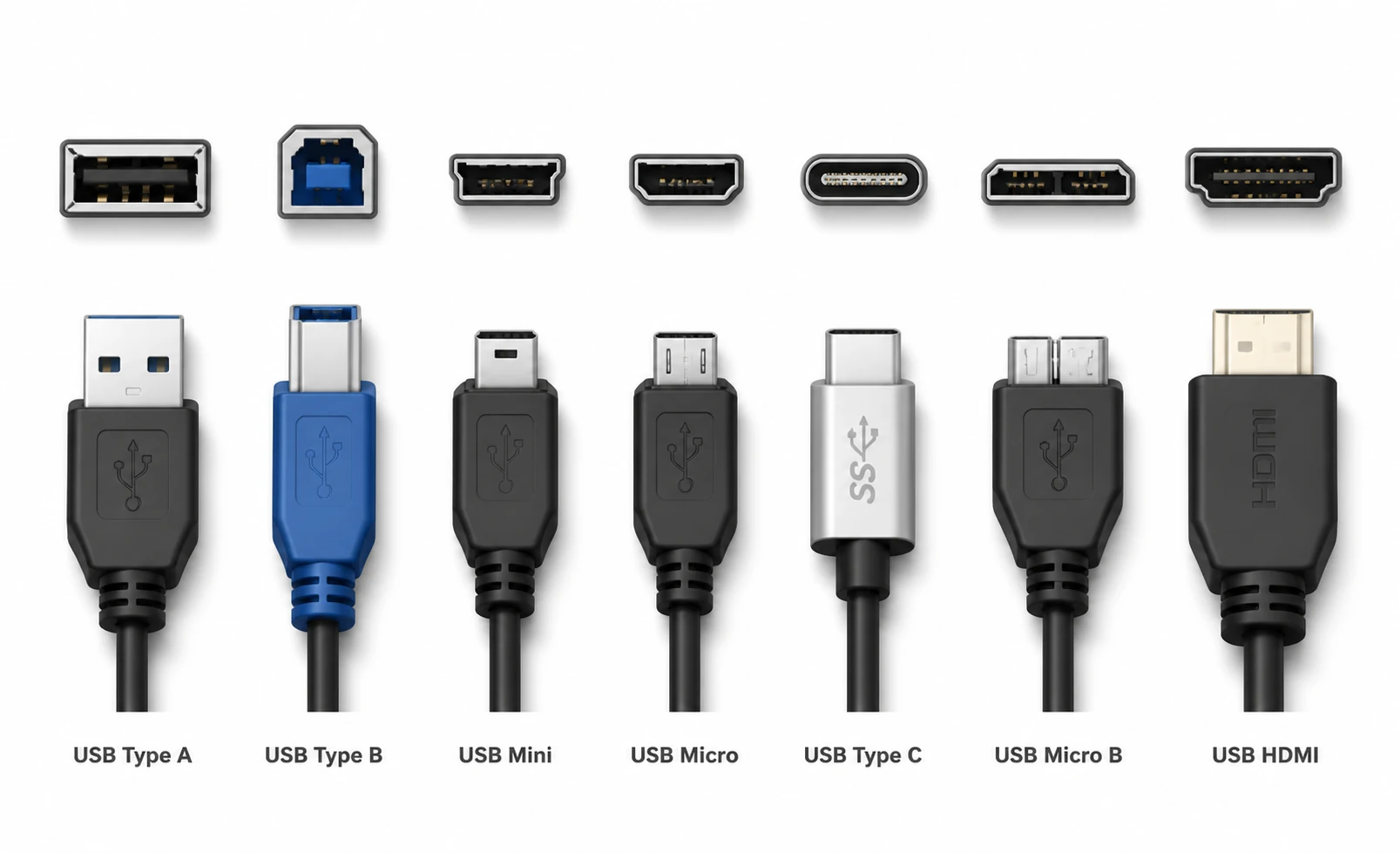
تفاوت پورتهای USB در عملکرد واقعی
تفاوت پورتهای USB در عملکرد واقعی _بسیاری از کاربران تصور میکنند اگر هارد اکسترنال یا SSD آنها «USB 3» باشد، همیشه باید با حداکثر سرعت کار کند.
اما در عمل، پورت USB، نوع سوکت، کیفیت کابل و حتی محل اتصال نقش تعیینکنندهای در سرعت انتقال فایل و قطع و وصل نشدن هارد دارند.
در این مقاله بهصورت کاربردی بررسی میکنیم:
- تفاوت واقعی نسلهای USB چیست
- چرا بعضی کابلها سرعت را نصف میکنند
- و چگونه خرابی سوکت باعث افت سرعت یا شناسایی نشدن هارد میشود
تاثیر واقعی پورت USB بر سرعت انتقال هارد و SSD
۱. USB 2.0
- محدودیت شدید سرعت: حتی سریعترین فلش یا SSD در این پورت بیشتر از ۴۰ مگابایت بر ثانیه ارسال/دریافت نمیکند.
- کاربرد: مناسب فایلهای کوچک (ورد، عکس)، ولی برای ویدئو، بکاپ یا کپی چندگیگابایتی بسیار کند و گاهی ناپایدار است.
۲. USB 3.0 / 3.1 Gen1 / 3.2 Gen1
- افزایش سرعت چشمگیر: تا ۱۱۰-۱۵۰ مگابایت بر ثانیه برای هارد اکسترنال و ۳۰۰-۵۰۰ مگابایت برای SSDهای معمولی.
- کاربرد: ایدهآل برای بکاپ، کپی فیلم و پروژههای سنگین.
۳. USB 3.1 Gen2 و بالاتر
- سرعت بالا: مخصوص SSDهای حرفهای (NVMe)؛ انتقال فایل بزرگ با سرعت بالا بدون افت.
- نیاز به کابل و دستگاه سازگار: اگر کابل یا دستگاه اکسترنال، این استاندارد را پشتیبانی نکند، به سرعت پایینتر محدود میشود.
۴. USB Type-C
- شکل جدید و قدرت بیشتر: امکان انتقال اطلاعات تا سرعت USB 3.2 Gen2x2 یا Thunderbolt دارد.
- نکته مهم: فقط شکل ظاهری نشانه نیست؛ باید دید مادربرد یا لپتاپ و باکس اکسترنال چه استانداردی را واقعاً پشتیبانی میکنند.
📌 آشنایی کامل با انواع سوکتها:
🔗 انواع سوکت هارد
انواع نسلها و استانداردهای USB
نسلهای رایج پورت USB
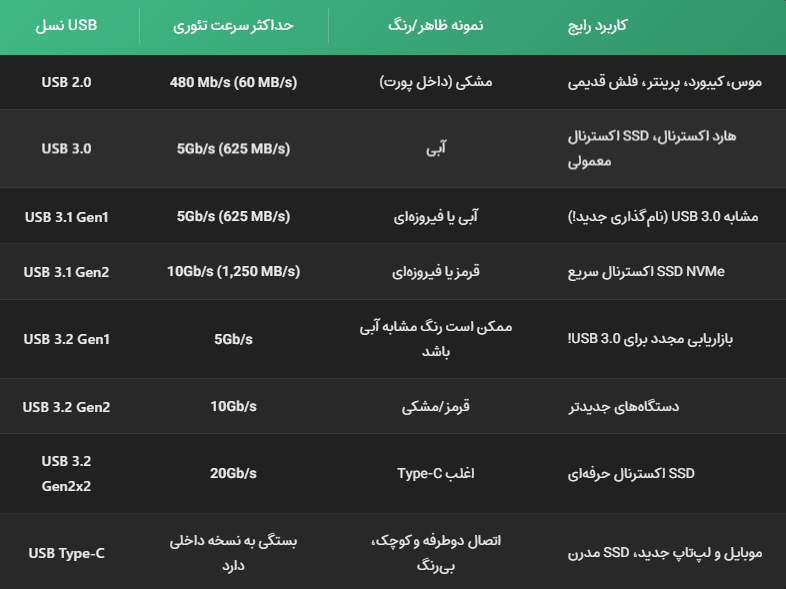
توجه: سرعت عملی معمولاً پایینتر از این اعداد است و به بقیه اجزای سیستم نیز بستگی دارد.
کاربردهای مختلف پورت USB و نکات
- همیشه دستگاه پرسرعت (مثلاً SSD NVMe) را به پورت پرسرعت متصل کنید.
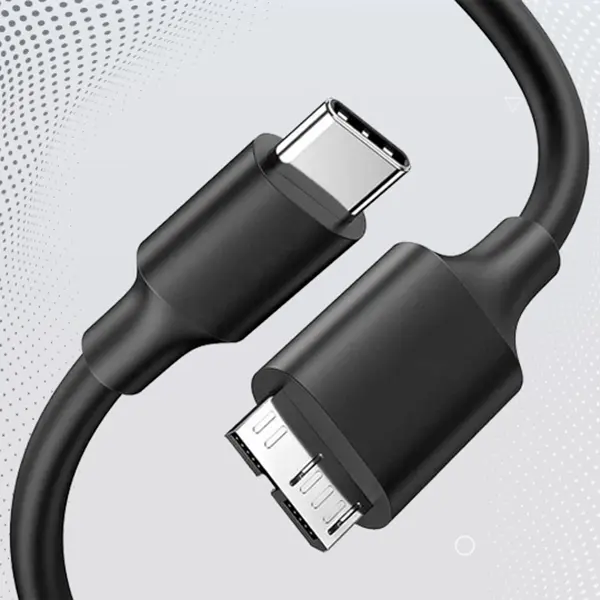
- استفاده از کابل باکیفیت اهمیت زیادی دارد—کابل ارزان یا غیراصل حتی در USB 3 هم افت سرعت ممکن است.
- پورتهای USB جلوی کیس معمولاً کیفیت پایینتری دارند؛ برای سرعت بالا، خروجی مستقیم پشت مادربرد یا لپتاپ بهتر است.
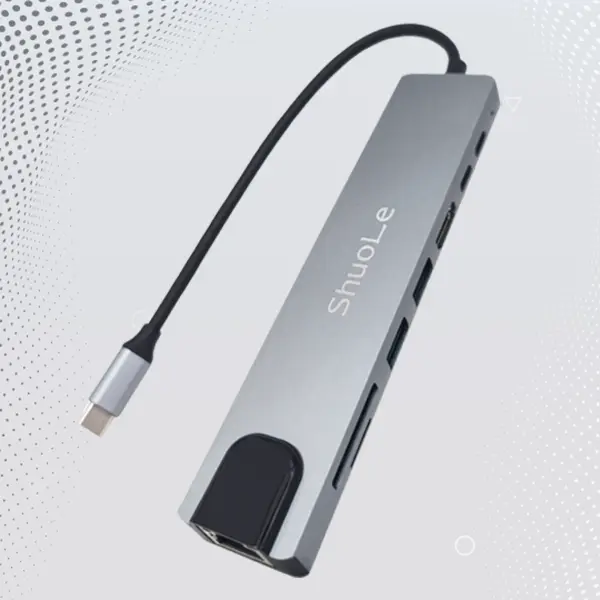
- برخی هابهای USB برق یا سرعت کافی را ارائه نمیدهند و مناسب هارد و SSD نیستند.
نقش حیاتی کابل USB در سرعت و پایداری
خیلی وقتها مشکل از هارد یا SSD نیست؛ کابل مقصر اصلی است.
مشکلات رایج کابل بیکیفیت:
- افت شدید سرعت انتقال
- قطع و وصل شدن هارد
- شناسایی نشدن دستگاه
- داغ شدن سوکت و پورت
✅ کابل مناسب باید:
- از استاندارد USB دستگاه پشتیبانی کند
- کوتاه و ضخامت مناسب داشته باشد
- دارای شیلد و کانکتور سالم باشد
📎 راهنمای کامل انتخاب کابل:
🔗 انواع کابل USB و تفاوت آنها
خرابی سوکت USB و تأثیر آن بر عملکرد واقعی
یکی از دلایل شایع افت سرعت و قطع ارتباط، خرابی سوکت USB هارد یا دستگاه است.
نشانههای خرابی سوکت:
- هارد فقط با زاویه خاصی شناسایی میشود
- قطع و وصل شدن هنگام کپی
- صدای اتصال و قطع مکرر در ویندوز
- داغ شدن محل اتصال
دلایل خرابی سوکت:
- استفاده از کابل نامناسب
- فشار مکانیکی یا ضربه
- اتصال و جدا کردن مکرر
- نوسان برق از پورت USB
📌 بررسی کامل علتها و راهکارها:
🔗 چرا سوکت هارد خراب میشود؟ + راهکار
آیا خرابی سوکت قابل تعمیر است؟
بله ✅
در بسیاری از موارد، سوکت هارد یا SSD قابل تعمیر یا تعویض است و نیازی به تعویض کامل هارد وجود ندارد.
🔧 خدمات تخصصی مرتبط:
🔗 تعمیر و تعویض سوکت هارد
⚠️ توجه: اگر هارد حاوی اطلاعات مهم است، قبل از هر اقدامی آن را به برق یا کابلهای مختلف وصل نکنید؛ این کار میتواند آسیب جدیتری ایجاد کند.
چرا پورت جلوی کیس یا هاب USB سرعت را کم میکند؟
- کابلهای داخلی بلند و بیکیفیت
- افت ولتاژ
- عدم پشتیبانی کامل از USB 3
- هابهای بدون منبع تغذیه
✅ برای سرعت بالا:
- از پورت پشت مادربرد استفاده کنید
- هابهای Active با آداپتور جداگانه انتخاب کنید
چند سؤال رایج
- از کجا بفهمم پورت USB سیستم من چیست؟
در Device Manager معمولاً USB 3 با عبارت SuperSpeed، SS یا عدد ۳ قابل تشخیص است.
رنگ آبی یا قرمز داخل پورت نشانه USB 3 و بالاتر است.
- اگر دستگاه را به USB 2 وصل کنم چه میشود؟
حتی اگر فلش یا هارد شما USB 3 باشد، سرعت به محدودیت USB 2 میرسد.
- USB Type-C سرعت بیشتری دارد؟
نه لزوماً! سرعت بستگی به نسل داخلی آن دارد؛ مثلا USB Type-C لپتاپهای اقتصادی شاید فقط USB 2 را پشتیبانی کند.
جمعبندی
عملکرد واقعی USB فقط به عدد نوشتهشده روی جعبه بستگی ندارد.
نسل USB، نوع سوکت، کیفیت کابل و سلامت پورت همگی نقش کلیدی دارند.
اگر هارد یا SSD شما:
- کند است
- قطع و وصل میشود
- یا فقط روی بعضی پورتها کار میکند
احتمال زیاد مشکل از سوکت یا کابل است، نه خود حافظه.