آیا تعمیر هارد در منزل ممکن است؟
آیا تعمیر هارد در منزل ممکن است؟ _جمعبندی سریع: تعمیرِ برخی مشکلات «بیرونی» هارد اکسترنال در منزل ممکن است، اما تعمیر اصولی و ایمن برای هر چیزی که به خرابی فیزیکی/داخلی یا برد (PCB)/هد مربوط باشد، فقط توسط افراد و مراکز تخصصی ممکن است.
با توجه به درخواست شما: هیچ کاری توسط افراد غیرمتخصص داخل منزل انجام نشود—پس این متن طوری نوشته شده که اقدامات مجاز و بیخطر را محدود کند و بقیه را صریحاً ممنوع اعلام کند.
1) اول باید مشخص شود «نوع مشکل» چیست (نه تعمیر!)
مشکل هارد اکسترنال معمولاً یکی از دو دسته است:
- مشکلات منطقی/نرمافزاری یا اتصالی (بیرونی)
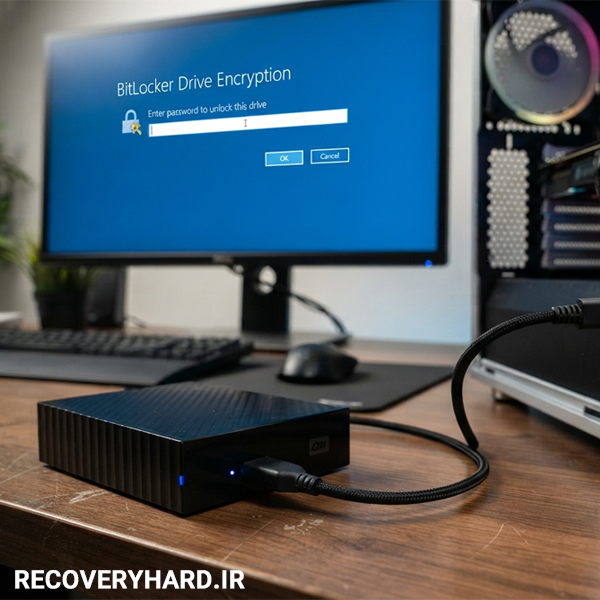
مثل: کابل، پورت USB، باکس هارد، درایور، خطای سیستم فایل، نبودن حرف درایو (Drive letter)، یا ایراد پارتیشن.
- مشکلات فیزیکی/داخلی (داخلی و پرخطر)
مثل: خرابی هد، بدسکتورهای فیزیکی، خرابی موتور، سوختن برد اصلی، آسیب به پلاتر/داخل هارد، یا آسیب ناشی از ضربه و رطوبت.
✅ نکته خیلی مهم: خیلی وقتها تعمیر لازم نیست؛ فقط باید تشخیص درست انجام شود تا اطلاعات نابود نشود.
2) کارهایی که افراد غیرمتخصص «در منزل» مجازند (بدون بازکردن)
با نگاه به اصل «هیچ کاری انجام نشود مگر بیخطر»، اینها معمولاً تنها اقدامات مجاز هستند:
2.1) خاموش/روشن ایمن و بررسی اولیه اتصالات
- هارد را با دقت وصل کنید و کانکتور لق نباشد.
- اگر هارد اکسترنال اکسترنال واقعی است، از کابل/پورت دیگر استفاده کنید (نه تغییرات عجیب، نه دستکاری قطعات).
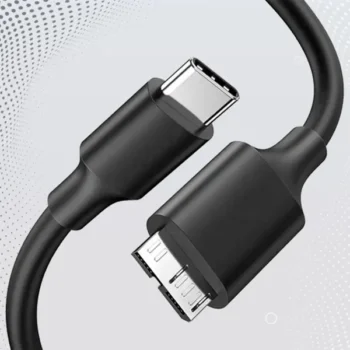
- اگر با کابل USB کار میکند: یک کابل سالم و پورت دیگر تست شود.
اینها تعمیر نیست؛ جداسازی علت اتصالی است.
2.2) ثبت علائم برای انتقال به مرکز تخصصی
بدون انجام عملیات سنگین:
- در BIOS/ویندوز دیده میشود یا نه؟
- صدا دارد یا نه؟ نوع صدا (تقتق/کلیک/سوت/ناله) را دقیق توصیف کنید.
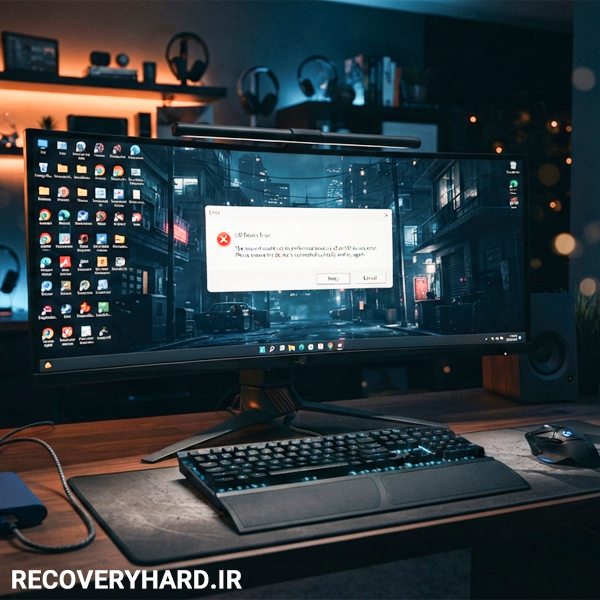
- ویندوز چه خطایی میدهد؟ (مثلاً Unknown device، RAW، Not initialized، I/O error)
✅ این اطلاعات برای تشخیص، از باز کردن هارد مهمتر است.
2.3) اگر اطلاعات برایتان مهم است: هر اقدام ریسکی را متوقف کنید
اگر دادهها ارزشمند است، هرگونه عملیات فرمت/بازنویسی ممنوع است.
3) چه کارهایی در منزل «کاملاً ممنوع» است؟ (خط قرمزها)
با درخواست شما «هیچ کاری توسط افراد غیرمتخصص انجام نشود»، این بخش را خیلی شفاف میگذارم:
3.1) باز کردن خودِ هارد یا باکس (درب فلزی هارد/بازکردن PCB)
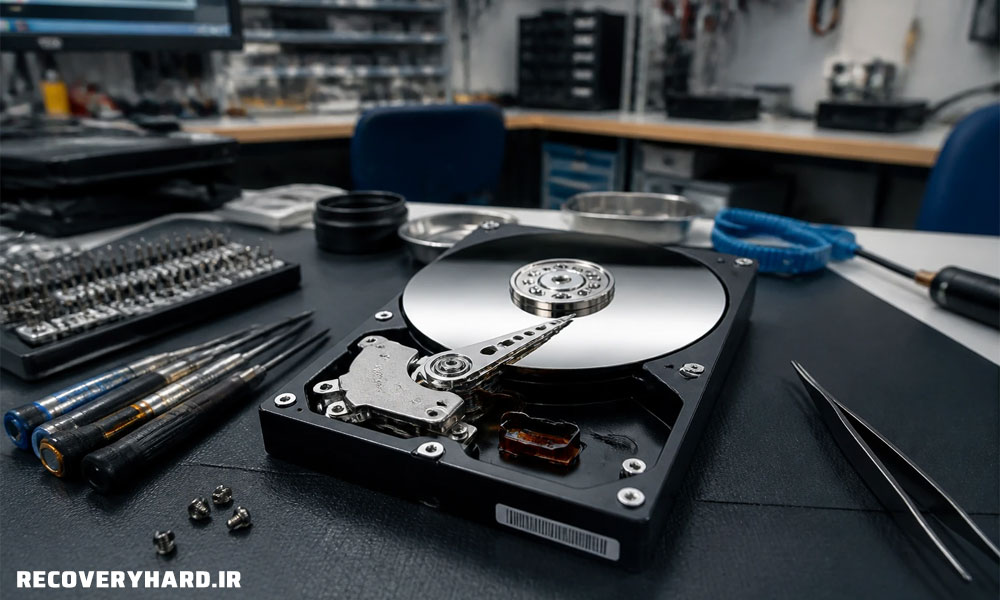
- باز کردن هارد داخلی (درب پلاتر) ممنوع.
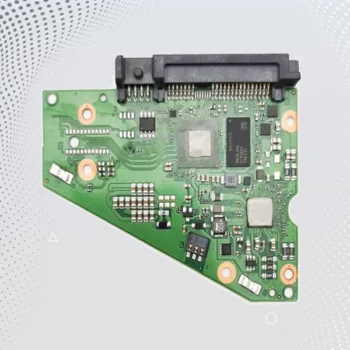
- باز کردن و دستکاری برد (PCB) ممنوع.
- تعویض قطعات داخل ممنوع.
دلیل: ورود آلودگی و گردوغبار + آسیب هد/پلاتر + خطر از بین رفتن کل دادهها.
3.2) استفاده از نرمافزارهای تعمیر سنگین / فرمت / تعمیر ساختار
- فرمت کردن برای رفع خطا ممنوع.
- اعمال Disk Cleanup/CheckDisk با حالتهای خاص بدون تشخیص دقیق ممنوع.
- اجرای نرمافزارهای “Repair” ناشناس روی درایوِ مشکوک ممنوع.
حتی اگر ظاهراً درست شود، ممکن است برای ریکاوری بعدی بسیار دیر شود.
3.3) تکان دادن، ضربه، یا تلاش برای “راه افتادن با زور”
- تکان دادن هارد یا تستهای خشن ممنوع.
- اگر هارد صداهای بد دارد، این کار فقط احتمال آسیب فیزیکی را بالا میبرد.
3.4) تلاش برای تعمیر جریان برق / لحیمکاری / تعویض برد توسط غیرمتخصص
کاملاً ممنوع است؛ هم از نظر ایمنی و هم از نظر ریسک داده.
4) اگر اطلاعات مهم است: وقتی “نه تعمیر، فقط نجات اطلاعات” است
اگر یکی از این علائم را دارید، مسیر درست این است که فوراً از منزل اقدام عملی متوقف شود و هارد به مرکز ریکاوری منتقل شود:
علائم خطر
- صدای تقتق/Clicking (تقتقهای پشتسرهم یا تکرارشونده)
- عدم چرخش یا روشن شدنِ نامنظم
- روشن میشود اما سریع قطع میکند
- داغ شدن غیرعادی
- ناسازگاری شدید در شناسایی (بعضی وقتها دیده میشود، بعضی وقتها نه) همراه با صدا
- شناسایی در BIOS/ویندوز فقط برای لحظات کوتاه
- خطاهای مکرر I/O device error همراه با رفتار ناپایدار
در این حالت، احتمالاً مشکل داخلی است و هر تلاش غیرتخصصی ریسک نابودی داده را افزایش میدهد.
5) اما اگر مشکل اتصالی یا باکس باشد چه؟
اینجا تعمیر/رفع مشکل در منزل ممکن است؛ با این شرط که:
- باکس را باز نکنید
- فقط اتصالها، کابل و پورتها را تست کنید
- اگر باکس خراب است، معمولاً راهکار اصولی، تشخیص علت و تعویض/بررسی تخصصی است
نشانههای اتصالی (نسبتاً کمریسکتر):
- با عوض کردن کابل/پورت، وضعیت بهتر میشود
- بدون صداهای عجیب کار میکند
- در ویندوز “گاهی” دیده میشود و با حرکت خیلی نرم کانکتور بهتر میشود (نه ضربه!)
با این حال چون بعضی مشکلات داخلی هم شبیهاند، تشخیص نهایی با علائم قطعی است.
6) “تعمیر” یا “تعویض”؟ تصمیم درست برای جلوگیری از آسیب
اگر هدف فقط راهاندازی باشد ولی اطلاعات مهم نیست:
- ممکن است با تعمیرات رایج، مشکل حل شود.
اما اگر هدف حفظ اطلاعات است:
- باید رویکرد “کمترین دستکاری” را انتخاب کرد.
قاعده عملی برای شما:
- اگر داده مهم است → هیچ کاری غیرتخصصی در منزل انجام نشود.
- اگر داده مهم نیست → باز هم از تعمیرات فیزیکی خودسرانه پرهیز کنید؛ فقط تشخیص اتصالی/نرمافزاری با حداقل دستکاری.
7) لیست اقدامهای پیشنهادی (کاملاً امن) قبل از ارسال به تعمیرگاه
این موارد را انجام دهید تا وقت و هزینه کمتر شود:
- قطع و وصلهای بیدلیل را انجام ندهید (هربار ریسک دارد).
- کابل و پورت را فقط در حد تست تعویض کنید (بدون ضربه/فشار).
- سیستم را ریستارت نکنید به شکل مکرر فقط برای “اجبار شناسایی”.
- علائم را یادداشت کنید:
- صدا: دارد یا ندارد؟ نوع صدا؟
- در BIOS دیده میشود یا نه؟
- در ویندوز Device Manager چه مینویسد؟
- خطای دقیق ویندوز چه هست؟
- اگر داده مهم است: از هر نرمافزار تعمیر/فرمت خودداری کنید.
8) راهنمای سریع: با چه نشانههایی باید مستقیم متخصص را در جریان بگذارید؟
- هر نوع صدای تقتق/کلیک ⇒ مستقیم متخصص
- عدم شناسایی پایدار + داغی ⇒ مستقیم متخصص
- روشن/خاموش شدنهای پشتسرهم ⇒ مستقیم متخصص
- اطلاعات ارزشمند ⇒ حتی اگر فکر میکنید نرمافزاری است، متخصص تشخیص دهد
جمعبندی نهایی
- بله، برخی مشکلات اتصالی/نرمافزاری ممکن است در منزل قابل بررسی باشد (در حد تست کابل/پورت و ثبت علائم).
- نه، تعمیر داخلی هارد/باکس یا هر اقدام غیرمتخصص که ریسک آسیب هد/برد/داده دارد ممنوع است.
- اگر اطلاعات مهم است: رویکرد درست کمترین دستکاری و انتقال به مرکز تخصصی است.